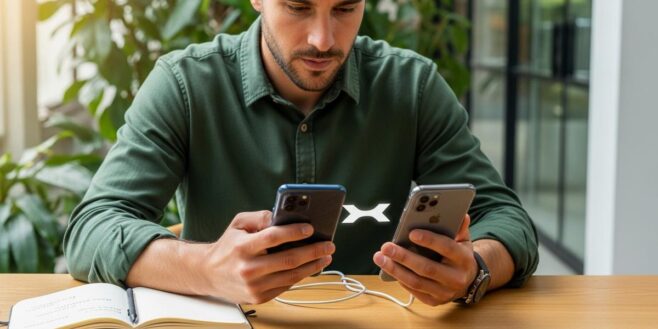
Transférez vos données vers iPhone ou Android sans perte. Méthodes fiables câble Wi‑Fi cloud et astuces pour éviter les pièges.
Changer de smartphone fait plaisir, mais le transfert inquiète. Ainsi, vos photos, messages et applis doivent suivre sans casse vers un iPhone ou un Android. Ce guide rassemble des méthodes éprouvées, avec des conseils concrets.
Préparer le transfert sans perdre de données
D’abord, faites une sauvegarde complète sur le cloud ou en local. Ensuite, chargez chaque appareil à au moins 50 % et connectez-vous à un Wi‑Fi stable. Enfin, vérifiez l’espace libre et mettez à jour le système.
Migrer vers iOS aide à copier contacts, messages, photos et réglages depuis Android vers un iPhone.
Cette application crée un canal sécurisé en Wi‑Fi, puis guide pas à pas, ce qui réduit les erreurs.
Au premier démarrage, Android propose l’import des données depuis le cloud, une sauvegarde locale, ou un câble.
Depuis un iPhone, l’assistant récupère surtout contacts, calendriers et médias, selon modèles et versions.
« Avant tout transfert, une sauvegarde locale ou cloud reste votre filet de sécurité. »
Méthodes rapides: câble, Wi‑Fi, cloud
Un câble USB va vite et limite les coupures, surtout avec beaucoup de vidéos. En revanche, le Wi‑Fi direct évite les adaptateurs, pratique à la maison. Le cloud simplifie la reprise, mais dépend du débit et de la taille des données.
Un iPhone neuf propose la restauration depuis iCloud, un Mac, ou un transfert direct appareil à appareil.
Ainsi, la configuration reprend vos apps compatibles et mots de passe enregistrés, après authentification.
- Sauvegarder l’ancien téléphone avant toute manipulation.
- Mettre à jour les deux systèmes pour éviter les blocages.
- Charger les batteries et brancher sur secteur si possible.
- Vérifier le chiffrement et les verrous d’écran.
- Tester l’accès au compte Google ou Apple sur le nouveau.
Smart Switch Mobile de Samsung gère les SMS, l’historique d’appels, les médias et l’écran d’accueil.
Aussi, l’app propose transfert par câble ou Wi‑Fi, avec reprise des comptes selon compatibilités.
Écosystèmes des marques: solutions dédiées
Les mobiles Samsung profitent d’une intégration poussée avec Smart Switch, souvent préinstallée dans les réglages.
De plus, l’assistant sait reprendre des données depuis un iPhone, un Android récent, ou une sauvegarde chiffrée.
Mi Mover chez Xiaomi crée un lien Wi‑Fi direct entre anciens et nouveaux appareils.
Par conséquent, les médias et certains réglages migrent vite, sans câble ni ordinateur.
Les mobiles Xiaomi sous MIUI affichent un assistant de migration clair au premier démarrage.
Ainsi, l’utilisateur suit un QR code et confirme les étapes sensibles pour limiter les pertes.
Gardez vos identifiants à portée de main, car les comptes et la 2FA se reconnectent après transfert.
En bref, les codes de validation peuvent arriver par SMS ou app d’authentification. Aussi, certaines messageries restaurent mieux via sauvegarde chiffrée, surtout lors d’un passage entre Android et iPhone.
Marques challengers: options maison
Chez OnePlus, Clone Phone copie photos, vidéos, messages et réglages avec un guidage pas à pas.
Ainsi, le jumelage par QR code sécurise la liaison et accélère le début de la migration.
Les mobiles OnePlus sous OxygenOS mettent l’accent sur la rapidité et la clarté des étapes.
Ensuite, l’assistant vérifie l’espace, offre un tri des éléments, puis lance la copie.
Oppo propose Clone Phone, une solution efficace pour passer d’un ancien appareil à un nouveau modèle.
De plus, l’outil transfère l’écran d’accueil et les dossiers, ce qui facilite vos repères visuels.
Cas particuliers, bonnes pratiques et vérifications
Les mobiles Oppo profitent d’un assistant soigné pour sécuriser la reprise de données.
En revanche, un câble peut aider si le Wi‑Fi est instable, surtout avec de gros fichiers.
Xperia Transfer chez Sony a longtemps servi de passerelle entre anciens et nouveaux Xperia.
Désormais, selon la version système, la reprise passe plutôt par l’assistant Android et la sauvegarde Google.
Les mobiles Sony offrent un guide clair au démarrage, avec reprise des comptes Google et services.
Aussi, une carte microSD peut accélérer le passage de gros dossiers, si les appareils la supportent.
Prenez un moment pour contrôler les éléments clés après migration: photos, messages, paiements et santé.
Ainsi, vous validez que les applis critiques s’ouvrent, que les comptes reçoivent les codes, et que le cloud resynchronise bien. Enfin, si une application manque, relancez l’assistant ou restaurez depuis la sauvegarde iCloud ou Google, puis réessayez sur votre iPhone.


Taxe foncière : que faire si je ne peux pas payer ?

10 façons d’utiliser ChatGPT au travail

Les meilleures séries TV à regarder en cette fin d’année

10 activités gratuites pour les vacances de la Toussaint : nos idées pour s’amuser sans dépenser