
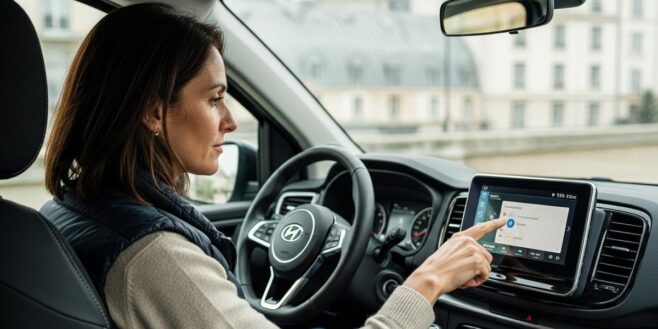
Android Auto cache des réglages puissants. Ces 10 astuces vous permettent de personnaliser l'interface et débloquer les options développeur.
Android Auto équipe désormais des centaines de millions de véhicules à travers le monde. Pourtant, la plupart des conducteurs n’ont jamais vraiment fouillé dans ses réglages. Voici 10 astuces pour transformer votre expérience au volant en 2026.
Personnalisez l’interface depuis votre téléphone
De nombreux paramètres utiles sont cachés plusieurs niveaux sous la surface. En prenant quelques minutes pour les ajuster, vous gagnerez en confort et en sécurité. De plus, certaines options demandent une manipulation précise pour débloquer un menu développeur que Google ne met pas en avant.
Pour commencer, accédez aux paramètres Android Auto via Paramètres > Appareils connectés > Préférences de connexion. Vous y trouverez les options de personnalisation du lanceur. Ainsi, vous pouvez réorganiser vos applications favorites et créer des raccourcis rapides.
« Il suffit de connaître ces 10 astuces pour changer votre vie au volant. »
Gérez vos notifications et l’affichage
Trop d’alertes au volant distraient, alors que trop peu font rater un appel urgent. Depuis les paramètres, vous pouvez désactiver les alertes de groupe tout en conservant les SMS importants. Sur Pixel ou Galaxy, la procédure diffère légèrement selon la surcouche.
Par défaut, la zone multimédia s’affiche à droite de l’écran. En revanche, vous pouvez définir la position de votre siège pour placer la musique ou la carte à portée directe. Contrairement à Apple CarPlay, Android Auto accepte une photo personnalisée comme fond d’écran.
- Filtrer les notifications pour réduire les distractions
- Réorganiser le lanceur d’applications selon vos besoins
- Créer des raccourcis pour appeler ou naviguer en un tap
- Placer les contrôles audio côté conducteur
- Personnaliser le fond d’écran avec une photo
Débloquez les options développeur
Pour accéder au menu caché, rendez-vous dans Paramètres > Applications > Android Auto > Paramètres supplémentaires. Tapez ensuite dix fois sur la ligne de version. Un menu à trois points apparaît alors en haut à droite, sous l’intitulé Paramètres développeurs.
Google déploie Gemini sur Android Auto depuis fin 2025. Plusieurs utilisateurs le jugent trop bavard et source de distraction. Pour revenir à Google Assistant, allez dans Gérer votre assistant numérique. Attention : ce choix s’applique sur tout l’appareil, pas seulement en voiture.
Si vous préférez le câble au Wi-Fi, sachez que l’application peut tenter une connexion sans fil en arrière-plan. Dans les paramètres développeur, décochez simplement l’option sans fil. Cette manipulation reste utile pour ceux qui recherchent une connexion stable.
Améliorez la qualité d’affichage
Si votre écran de bord paraît flou ou mal mis à l’échelle, ce réglage peut faire la différence. Sur un écran d’usine 1080p sous-exploité, monter la valeur affine l’image et densifie l’affichage. Sur une dalle 800 × 480 pixels, en revanche, ne vous attendez à aucun changement visible.
Android Auto n’embarque pas de navigateur par défaut. AA Browser, une application open source, permet de rechercher sur Google ou de lire des vidéos à l’arrêt. Elle se coupe automatiquement dès que le véhicule avance, pour des raisons de sécurité.
Passez au sans-fil avec un adaptateur
Si votre voiture n’accepte que la connexion filaire, un dongle comme AAWireless ou Carlinkit ajoute le sans-fil sans changer l’autoradio. Plus besoin de brancher le téléphone à chaque trajet. Cette solution reste abordable et facile à installer.
Grâce à ces astuces, vous exploitez enfin tout le potentiel de votre système embarqué. Les réglages avancés permettent une expérience sur mesure, adaptée à vos habitudes de conduite. Désormais, chaque trajet devient plus fluide et agréable.
Que vous utilisiez Waze, Spotify ou Google Maps, ces ajustements optimisent l’ergonomie de votre tableau de bord. Les options développeur offrent des possibilités méconnues mais très pratiques. Prenez le temps de les configurer avant votre prochain départ.


Voiture électrique : 10 choses qu’on découvre seulement après 6 mois

Google répond désormais à votre place : faut-il encore apprendre à chercher ?

El Niño pourrait devenir le pire depuis 1000 ans selon cette étude sur les coraux

Dentifrice : comment choisir sans se ruiner ?
