
Battlefield 6 fluide sur PC grâce aux bons réglages et pilotes. Visez 60 à 144 FPS stables en 1080p 1440p et 4K tout en réduisant la latence.
Le lancement attendu de Battlefield 6 met de nombreux PC à l’épreuve. Pour profiter de Battlefield 6 sans saccades, vous avez besoin d’un réglage fin. Ainsi, ce guide aide à viser la stabilité et la réactivité.
Préparer son PC pour Battlefield 6
Mettez d’abord à jour vos pilotes graphiques et Windows. De plus, installez le jeu sur un SSD NVMe et gardez 20 % d’espace libre. Fermez les applications en arrière-plan, car elles grignotent CPU et RAM. En bref, visez au moins 16 Go de RAM pour un confort durable.
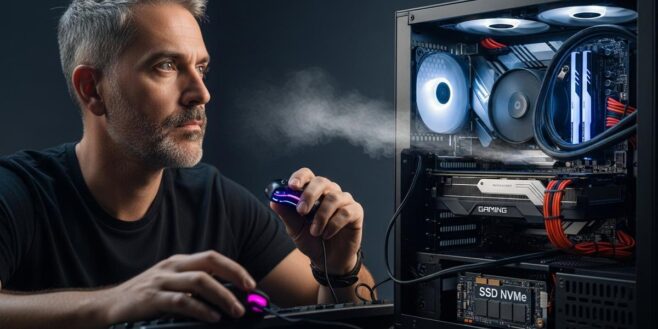
Vérifiez la température du CPU et du GPU pendant une partie test. Aussi, dépoussiérez le boîtier et ajustez la courbe des ventilateurs pour éviter le thermal throttling. Assurez un mode d’alimentation Haute performance sur secteur. Battlefield 6 appréciera une machine fraîche et stable.
Réglages Windows et pilotes
Activez le Mode Jeu de Windows et HAGS si votre configuration reste stable. Désormais, forcez le plan d’alimentation à des performances maximales. Dans les pilotes, utilisez un profil “Let the application decide” et laissez le jeu gérer l’anti‑aliasing. Battlefield 6 bénéficiera d’un pipeline clair et sans doublons.
« L’objectif n’est pas la beauté absolue, mais la constance des images par seconde. »
Désactivez les overlays lourds et la capture en arrière-plan si vous n’en avez pas besoin. Par conséquent, vous réduisez les conflits et les pics d’usage GPU. Préférez le plein écran exclusif pour une latence plus basse. De plus, gardez Discord et navigateur en mode éco pendant les sessions.
Paramètres graphiques à ajuster en jeu pour Battlefield 6
Fixez une cible claire: 60 à 120 i/s selon votre écran. En revanche, cappez les images à la valeur adaptée à votre fréquence de rafraîchissement. Coupez le motion blur et le film grain pour une image nette. Battlefield 6 profitera d’un rendu plus lisible, surtout en multi.
- Installer le jeu sur SSD et libérer de l’espace
- Mettre à jour pilotes GPU et Windows
- Fermer les tâches et overlays non essentiels
- Vérifier températures et alimentation
- Fixer un cap d’images cohérent avec l’écran
Ajustez d’abord les textures selon la VRAM disponible. Ainsi, visez 8 Go de VRAM pour des textures élevées en 1440p. Gardez l’anti‑aliasing temporel, puis renforcez la netteté avec un sharpening modéré. De plus, évitez les filtres lourds qui alourdissent la post‑production.
Réduisez les ombres, l’occlusion ambiante et l’éclairage volumétrique si le GPU peine. Aussi, diminuez la distance de détail et la qualité des effets. L’impact visuel reste correct, mais le framerate grimpe vite. Battlefield 6 gagnera en constance pendant les assauts.
Désolé, le lien https://www.frandroid.com/produits-android/console/2825743_battlefield-6-notre-guide-pour-des-performances-optimales-sur-pc est vide ou inaccessible dans l’état actuel.
Pour obtenir la liste des références, transmets-moi le texte ou le contenu HTML de l’article et je le traiterai dans les règles demandées.
DLSS/FSR/XeSS, résolution et latence dans Battlefield 6
Activez un upscaler de qualité quand c’est possible: DLSS/FSR/XeSS en mode Quality. Ainsi, vous gardez une image nette en 1440p et un framerate stable. Les modes Balanced ou Performance aident en 4K selon la marge GPU. Battlefield 6 y gagne sans sacrifier trop de lisibilité.
Pour la latence, laissez la V-Sync désactivée et utilisez G‑Sync/FreeSync si supportés. Par conséquent, limitez les images juste sous la fréquence max de l’écran. Activez Reflex ou Anti‑Lag+ côté jeu pour réduire l’input lag. Aussi, évitez les doubles caps concurrentes entre pilote et jeu.
Dépannage, profils et bonnes pratiques pour Battlefield 6
Vous subissez des micro‑saccades? Videz le cache shaders du pilote, puis relancez une compilation. Ensuite, mettez à jour le chipset carte mère et testez la RAM en XMP/EXPO. Battlefield 6 sera plus fluide après ces vérifications simples.
Sur une config milieu de gamme en 1080p, ciblez 60–90 i/s avec textures moyennes et upscaler Quality. En 1440p, un GPU solide tient 90–120 i/s en baissant ombres et effets. En 4K, restez sur Quality et cappez vers 60–90 i/s. Ainsi, vous préservez la stabilité lors des pics d’action.
Surveillez le frametime avec un overlay léger pour suivre les 1 % low. Aussi, ajustez ombres et effets jusqu’à stabiliser ces valeurs. Une fois le cap fixé, peaufinez la netteté et les textures. En bref, vous sécurisez une expérience agréable sur toute la durée d’une partie.


Mango : certaines stars s’habillent avec des pièces de cette célèbre enseigne de magasin

Prime d’activité : ce salaire minimum pour toucher cette aide indispensable

iPhone : ce gros bug de la mise à jour iOS 26 détruit vos photos

Produit de Noël chez Lidl : des clients alertent sur un emballage presque vide
