
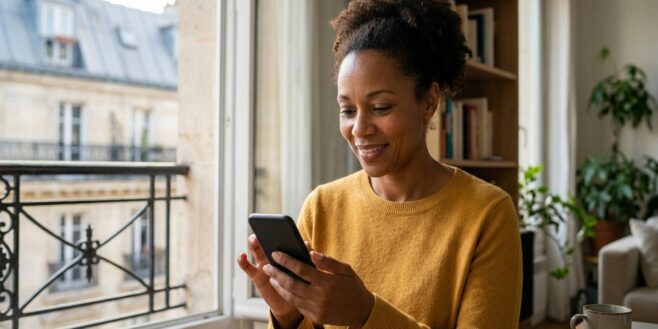
Castez l'écran de votre smartphone Android sur un téléviseur sans fil grâce à Google Cast et une TV compatible Google TV en 2026.
Afficher l’écran d’un smartphone Android directement sur un téléviseur, sans le moindre câble HDMI, est désormais possible en quelques gestes. La méthode repose sur la technologie Google Cast, et la marche à suivre varie légèrement selon la marque de votre appareil.
Le matériel nécessaire pour caster depuis un téléphone Android
Pour que la diffusion fonctionne, le téléviseur doit être compatible Google Cast. C’est le cas des téléviseurs sous Android TV ou Google TV, ainsi que des box compatibles avec cette technologie.
Le Google TV Streamer est le boîtier de référence en 2026 : vendu autour de 119 euros, il se branche en HDMI sur n’importe quel téléviseur. Google a arrêté la production du Chromecast en août 2024 pour le remplacer par ce boîtier. Les anciens Chromecast (HD, 4K, Chromecast with Google TV) restent pourtant fonctionnels et prennent en charge Google Cast de la même façon.
De plus, le navigateur Google Chrome sur Windows, Linux et Mac permet aussi de diffuser via Google Cast. Ainsi, la compatibilité va bien au-delà du simple smartphone.
La condition indispensable : le même réseau Wi-Fi
Avant de lancer la diffusion, votre smartphone ou tablette doit être connecté au même réseau Wi-Fi que la TV ou la box. C’est la seule contrainte réseau à respecter.
Sans cette connexion commune, l’appareil ne détectera aucun écran compatible. Par conséquent, vérifiez ce point en premier si la liste des appareils reste vide.
« À partir de ce moment, vous pouvez continuer à utiliser votre appareil sans que cela influence la diffusion, l’affichage est ici déporté. Votre appareil peut servir de télécommande. »
Caster depuis une application compatible sur Android
De nombreuses applications intègrent directement la fonction Google Cast. C’est notamment le cas de YouTube, qui affiche un logo Google Cast dans son interface : un rectangle évoquant un téléviseur avec des ondes Wi-Fi dans le coin.
Il suffit de toucher ce logo pour que votre appareil dresse la liste des écrans compatibles à portée. Sélectionnez ensuite votre téléviseur ou votre box pour lancer la diffusion. Entrez un code si la TV en demande un.
En résumé, la démarche depuis une application compatible se fait en quatre étapes :
- Ouvrir l’application compatible Google Cast
- Repérer et toucher le logo Google Cast
- Choisir la TV ou la box dans la liste affichée
- Entrer le code de la TV si elle en demande un
- Utiliser le smartphone comme télécommande pendant la diffusion
Le mode miroir complet depuis la barre de notifications
Google Cast offre aussi un mode miroir, qui reproduit intégralement l’écran du téléphone sur la TV. Ce mode est particulièrement pratique pour les jeux mobiles, les présentations ou pour passer d’une application à l’autre sans interrompre la diffusion.
Sur la plupart des appareils sous Android, l’option se trouve dans la barre de notifications sous le nom « caster » ou « diffuser ». Chez Samsung, cette fonction s’appelle Smart View. Chez Xiaomi, avec l’interface MIUI, il faut aller dans Paramètres > Réseau > Plus > Affichage sans fil.
Ce qu’il faut retenir pour afficher son écran Android sur une TV
La démarche est identique quel que soit le modèle de boîtier Google Cast utilisé : ancien Chromecast, Google TV Streamer ou téléviseur sous Android TV. La clé reste la connexion au même réseau local.
Pour le mode miroir complet, ouvrez le panneau de notifications, sélectionnez « caster », puis choisissez la TV dans la liste. La diffusion démarre en quelques secondes, sans aucun fil entre le téléphone et l’écran.
En revanche, notez que le mode miroir peut présenter un léger décalage entre l’action sur le téléphone et l’affichage sur la TV. Ce décalage, lié au temps d’encodage, rend la pratique peu adaptée aux jeux d’action rapides. Pour les photos, les vidéos ou les présentations, la fluidité reste tout à fait satisfaisante.
Ainsi, que vous possédiez un Google TV Streamer à 119 euros ou un ancien dongle Chromecast, la procédure reste la même sur tous les smartphones Android : même réseau Wi-Fi, option « caster » dans les notifications, et sélection de la TV dans la liste.


Les meilleures séries TV à regarder en cette fin d’année

10 activités gratuites pour les vacances de la Toussaint : nos idées pour s’amuser sans dépenser

Que planter au jardin en octobre/novembre ? Les fleurs, légumes et arbustes à privilégier

Comment porter une veste quand il fait encore chaud ?
