
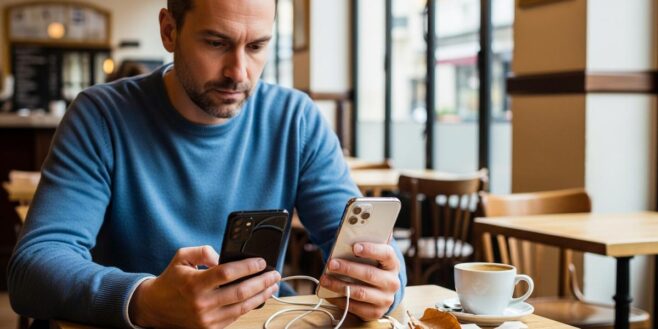
Migrer WhatsApp d'Android vers iPhone préserve conversations, photos et vidéos. Méthodes fiables pour transférer vos données sans perte.
Changer de smartphone ne rime plus forcément avec perte de données. De nombreux utilisateurs passent aujourd’hui d’Android vers iPhone et souhaitent conserver l’intégralité de leurs conversations, photos et vidéos WhatsApp. En 2026, plusieurs méthodes fiables permettent de migrer ses messages sans rien perdre.
Les conditions indispensables avant le transfert
Avant de transférer vos données WhatsApp d’Android vers iPhone, certaines exigences techniques doivent être respectées. Ainsi, votre iPhone doit être réinitialisé aux paramètres d’usine ou en cours de configuration initiale. Le transfert s’effectue uniquement pendant cette phase précise.
Côté versions logicielles, votre téléphone Android nécessite Android 5.0 minimum et WhatsApp version 2.24.2.75 ou ultérieure. De plus, l’iPhone de destination requiert iOS 15.5 au minimum avec WhatsApp version 2.24.2.79 ou plus récente. Vérifiez ces éléments dans les paramètres de chaque appareil avant de commencer.
Par ailleurs, les deux smartphones doivent être connectés au même réseau Wi-Fi et disposer d’une batterie chargée à plus de 50 %. Prévoyez également un câble USB-C vers Lightning ou USB-C vers USB-C selon votre modèle d’iPhone, car la connexion filaire accélère considérablement le transfert des données volumineuses.
« Changer de téléphone ne signifie plus perdre ses précieuses conversations WhatsApp. »
La méthode officielle Migrer vers iOS
Utiliser la fonction officielle Migrer vers iOS représente la méthode la plus fiable pour transférer WhatsApp entre les deux systèmes. Cette application gratuite développée par Apple permet de déplacer les conversations, médias, paramètres de compte et même les photos de profil en une seule opération.
Sur votre téléphone Android, téléchargez l’application Migrer vers iOS depuis le Play Store si elle n’est pas déjà installée. Ensuite, ouvrez WhatsApp, accédez aux Paramètres puis Discussions et sélectionnez Transférer les discussions vers iPhone. L’application génère alors un code de préparation.
- Allumez votre nouvel iPhone et suivez les étapes de configuration initiale
- Sélectionnez Migrer des données depuis Android à l’écran Apps et données
- Un code à six chiffres s’affiche sur l’écran de l’iPhone
- Saisissez ce code sur votre téléphone Android pour établir la connexion
- Sélectionnez WhatsApp dans la liste des données à transférer
Le processus prend entre 10 minutes et 2 heures selon le volume de données, avec une moyenne de 30 minutes pour 5 Go de conversations et médias. Une fois le transfert terminé, installez WhatsApp sur l’iPhone depuis l’App Store, connectez-vous avec le même numéro de téléphone et vos conversations apparaîtront automatiquement.
Les alternatives en cas d’échec
Le transfert officiel peut échouer dans plusieurs situations : iPhone déjà configuré, versions logicielles incompatibles ou connexion instable. Néanmoins, des solutions alternatives existent pour contourner ces obstacles sans perdre vos données.
Si votre iPhone est déjà configuré, accédez à Réglages, puis Général et Transférer ou réinitialiser l’iPhone. Sélectionnez Effacer contenu et réglages pour ramener l’appareil à son état initial. Sauvegardez vos données iPhone existantes sur iCloud avant cette manipulation.
Plusieurs logiciels pour ordinateur permettent également de transférer WhatsApp entre systèmes différents sans réinitialisation. Ces outils fonctionnent en connectant les deux téléphones à un ordinateur via USB. Cette méthode prend généralement entre 20 et 45 minutes et préserve l’intégralité des conversations, y compris les messages vocaux et les documents partagés.
Sauvegarder ses conversations avant la migration
Sauvegarder ses conversations avant le transfert constitue une précaution indispensable en cas d’échec de la migration. Cette sauvegarde permet de restaurer vos données sur votre ancien téléphone si nécessaire.
Sur Android, ouvrez WhatsApp puis accédez à Paramètres, Discussions et Sauvegarde. Appuyez sur Sauvegarder pour créer une copie sur Google Drive. Vérifiez que la sauvegarde inclut les vidéos en cochant l’option correspondante, sachant que cela augmente significativement la taille du fichier.
Pour une sauvegarde locale supplémentaire, connectez votre téléphone Android à un ordinateur et copiez le dossier WhatsApp situé dans la mémoire interne. Ce dossier contient les bases de données de messages et tous les médias reçus. Conservez cette copie jusqu’à confirmation du bon fonctionnement sur votre nouvel iPhone.
Quelles données seront conservées
Le transfert préserve la majorité des données mais certains éléments ne survivent pas à la migration entre les deux systèmes d’exploitation. L’historique complet des conversations individuelles et de groupes, les photos, vidéos et messages vocaux, ainsi que les documents PDF et Word partagés sont transférés.
En revanche, l’historique des appels, les fonds d’écran personnalisés des conversations, les messages éphémères déjà disparus et les paiements WhatsApp ne sont pas conservés. Les messages épinglés et les favoris sont généralement préservés, mais leur affichage peut nécessiter une synchronisation de quelques heures après l’installation sur l’iPhone.
Résoudre les problèmes fréquents
Pendant le transfert, résoudre les problèmes courants demande d’identifier précisément l’origine du blocage. Si le processus s’interrompt en cours de route, vérifiez que les deux appareils restent à proximité immédiate et que le Wi-Fi ne subit pas de coupure.
Désactivez temporairement les données mobiles sur le téléphone Android pour forcer l’utilisation exclusive du Wi-Fi. En cas de message indiquant un espace insuffisant sur l’iPhone, libérez au minimum 2 Go de plus que la taille de votre sauvegarde. La conversion des données entre formats Android et iOS nécessite cet espace temporaire supplémentaire.
Si l’application ne reconnaît pas le transfert après installation sur l’iPhone, désinstallez-la, redémarrez l’appareil et réinstallez-la. Lors de la configuration, l’application détectera automatiquement les données transférées et proposera leur restauration. Pour les transferts dépassant 10 Go de données, privilégiez une connexion filaire entre les deux appareils plutôt que le Wi-Fi. Cette méthode réduit le temps de transfert de 60 % en moyenne et diminue les risques d’interruption.


10 activités gratuites pour les vacances de la Toussaint : nos idées pour s’amuser sans dépenser

Que planter au jardin en octobre/novembre ? Les fleurs, légumes et arbustes à privilégier

Comment porter une veste quand il fait encore chaud ?

Quels aliments peuvent contenir des PFAS ?
