
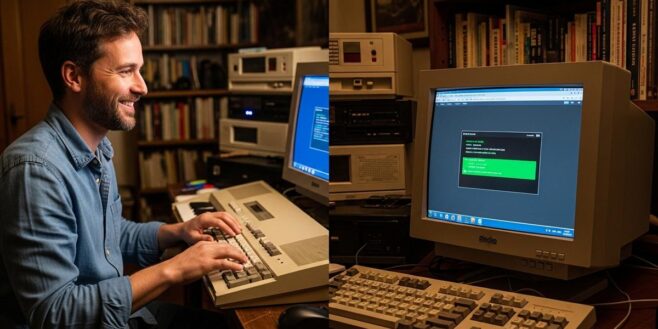
Windows 11 réveille un look CRT dans le Terminal pour une écriture au clavier rapide. Parfait pour notes, logs et scripts hors ligne.
Windows 11 réserve une petite surprise à ceux qui ont connu les heures bleues du DOS. Un éditeur en mode texte, accessible dans le Terminal, refait surface et suscite la curiosité. Cette nouveauté apparaît d’abord chez les testeurs, et pourrait, à terme, toucher un public plus large.
Un clin d’œil rétro dans le Terminal
Des membres du programme Insider signalent l’arrivée d’un éditeur « Edit » au cœur du Terminal. L’outil rappelle l’ancien éditeur de MS‑DOS par son interface simple et sa logique clavier. Ainsi, l’ouverture et l’enregistrement se font via des raccourcis familiers. Sur Windows 11, cette approche minimaliste séduit par sa rapidité.
Microsoft — Edit (éditeur de texte intégré au Terminal Windows 11, Insider). Le module s’ouvre en plein écran dans le Terminal, sans fioritures, pour aller droit au but.
Il vise les prises de notes, la modification rapide de scripts, et la lecture de logs. De plus, l’ergonomie favorise les gestes clavier. En bref, c’est une option discrète mais pratique pour Windows 11.
Pour lancer l’éditeur, les testeurs indiquent saisir la commande edit dans le Terminal. L’expérience reste locale et ne dépend pas d’une connexion réseau, ce qui rassure. En revanche, il ne s’agit pas d’un IDE complet pour projets lourds. Sur Windows 11, l’outil agit plutôt comme un couteau suisse textuel.
« Un petit rien qui réveille de grands souvenirs. »
Pourquoi cette initiative maintenant
Microsoft modernise ses outils de base, tout en préservant des usages rapides au clavier. Ainsi, l’éditeur léger comble l’écart entre Notepad et des outils plus complexes. De plus, l’engouement pour le Terminal encourage des expériences sobres et efficaces. Sur Windows 11, cela soutient des workflows sans fenêtre supplémentaire.
Microsoft — Windows 11 build 27965 (Système d’exploitation ; canal Canary). Les premières apparitions d’« Edit » y auraient été observées par des testeurs, avec des ajustements réguliers.
Désormais, son comportement semble plus stable, bien que tout puisse changer d’une build à l’autre. Par conséquent, les fonctions restent sujettes à validation. Cette prudence est normale dans le canal Canary de Windows 11.
- Accès rapide dans le Terminal via la commande « edit ».
- Interface en mode texte, pensée pour le clavier.
- Idéal pour logs, notes, et scripts ponctuels.
- Fonctionne hors ligne, dans la session utilisateur.
- Fonctions susceptibles d’évoluer selon les builds Insider.
Fonctionnement, limites et sécurité
L’éditeur s’intègre au Terminal et s’exécute dans la même fenêtre, ce qui réduit le contexte visuel. Ainsi, on reste concentré, sans ouvrir d’apps lourdes. De plus, l’usage des flèches et raccourcis rend l’expérience fluide. Sur Windows 11, c’est un gain de temps pour les tâches récurrentes.
Microsoft — Windows 11 build 26220.6772 (Système d’exploitation ; canal Dev). Des correctifs de stabilité et de performances du Terminal y sont régulièrement signalés, selon les notes publiques.
Par ailleurs, la disponibilité d’« Edit » peut varier selon les configurations. En revanche, la logique reste la même pour les tests. Le suivi dans le canal Dev complète utilement le Canary de Windows 11.
Côté sécurité, l’éditeur manipule des fichiers texte standards. Ainsi, il respecte les politiques de l’entreprise, y compris les chemins protégés. De plus, il n’introduit pas d’exécution distante par défaut. En bref, les équipes peuvent l’essayer sur Windows 11 sans bouleverser les contrôles.
Impact pour les équipes IT et les créateurs
Les équipes IT gagnent un outil léger pour diagnostiquer, annoter et corriger vite. Par conséquent, certaines interventions se simplifient, notamment sur des machines contraintes. En revanche, les projets complexes resteront mieux servis par des éditeurs complets. Sur Windows 11, chacun peut choisir l’outil adapté au contexte.
Les créateurs de contenu, administrateurs et développeurs juniors y trouvent une porte d’entrée. Ainsi, l’écriture sans distraction favorise la concentration. De plus, l’absence d’onglets et d’extensions réduit l’abondance de choix. Windows 11 propose ici un espace simple pour aller à l’essentiel.
Comment tester l’éditeur sans casser sa routine
Avant tout, basculez sur un PC de test ou une machine virtuelle. Ensuite, rejoignez le programme Insider et mettez à jour le système. Ouvrez le Terminal, puis essayez « edit » sur un dossier non critique. Sur Windows 11, cette approche limite les risques.
Gardez un éditeur graphique à portée en cas de besoin. Ainsi, vous pouvez comparer vitesse, confort, et lisibilité selon les tâches. De plus, pensez aux raccourcis clavier pour gagner en efficacité. Le bon équilibre se trouve au fil des usages.
Suivez les notes de version pour repérer les changements de comportement. Par conséquent, vous saurez quand l’outil gagne ou perd des fonctions. Aussi, signalez les problèmes via les canaux de feedback. Cette boucle d’amélioration profite à tout l’écosystème Windows 11.


Livret A : voici les dates à connaître pour maximiser vos placements en 2026

Heures creuses : voici les créneaux 2026 à éviter pour ne pas que vos factures d’électricité explosent

Cette petite ligne sur votre facture de téléphone peut vous faire perdre beaucoup d’argent

Éloignez les taupes avec ce déchet de Noël encore plus efficace que les répulsifs du commerce
